

Wil je een symbool op je toetsenbord typen dat niet op je toetsen staat? Je AZERTY-toetsenbord heeft misschien maar 105 toetsen, maar Windows herkent meer dan 220 verschillende Alt-codes en Unicode ondersteunt in totaal meer dan 140.000 tekens. Kortom: elk symbool bestaat ergens, zolang je de juiste sneltoetsen kent. Deze gids behandelt de 3 universele methoden, een compleet overzicht van Alt-codes, specifieke AltGr-sneltoetsen voor AZERTY, equivalenten voor Mac, Linux en mobiel, en oplossingen voor toetsenborden zonder numeriek blok (laptops, compacte mechanische toetsenborden).
De essentie
- 3 universele methoden: Alt-codes (Windows), native sneltoetsen (AltGr, Option, Compose), tekenset.
- Alt-codes werken alleen met het numeriek blok, niet met de cijferrij bovenaan.
- Op een laptop of compact toetsenbord (60 procent, 75 procent), gebruik Win + punt om het emoji- en symboolpaneel te openen.
- Op AZERTY geeft de AltGr-toets direct toegang tot @, #, €, tilde, pipe, haken en accolades zonder code.
- Voor veelgebruikte symbolen: gebruik AutoHotkey (Windows) of QMK/VIA-firmware (custom mechanisch toetsenbord).
De 3 methoden om een symbool op je toetsenbord te typen
Voordat we naar de tabel en de sneltoetsen per OS gaan, zijn hier de drie universele methoden die 95 procent van de gevallen dekken. Kies de methode die bij jouw toetsenbord en systeem past.
- Alt-codes (Windows). Houd de Alt-toets ingedrukt, typ een numerieke code op het numeriek blok en laat Alt los. Het symbool verschijnt. Snel zodra je ze uit je hoofd kent, maar beperkt tot toetsenborden met een numeriek blok.
- Native sneltoetsen. Elk OS heeft ze: AltGr op AZERTY Windows, Option (⌥) op Mac, Compose of Ctrl + Shift + U op Linux. Geen code nodig, alleen een toetscombinatie.
- Tekenset. Ingebouwde grafische tool: charmap.exe op Windows, Tekenweergave op Mac, Win + punt paneel op Windows 10 en 11. Zoek het symbool, dubbelklik en het wordt ingevoegd.
- Methode | OS | Snelheid | Vereist toetsenbord
- Alt-codes | Windows | Snel (1 tot 2 sec) | Numeriek blok
- Native sneltoetsen | Alle | Direct | Geen
- Tekenset | Alle | Traag (4 tot 6 sec) | Geen
Alt-codes zijn sneller bij herhaaldelijk gebruik van dezelfde symbolen. Native sneltoetsen zijn toegankelijker (geen cijfers onthouden). De tekenset blijft de universele oplossing voor een zeldzaam symbool dat je slechts eenmalig nodig hebt.
De complete tabel met Alt-codes (Windows)
Alt-codes zijn de historische methode op Windows. Als direct erfgoed van IBM in 1981 en de CP437-codepagina van de originele IBM PC, heeft het systeem 40 jaar aan hardware-evolutie overleefd. Daarom bestaan er vandaag twee systemen naast elkaar: de 3-cijferige codes (CP437 OEM) en de 4-cijferige codes beginnend met 0 (ANSI Windows-1252). Beide geven vaak hetzelfde resultaat, maar niet altijd.
Methode: houd de Alt-toets ingedrukt, typ de code op het numeriek blok (niet de cijfers bovenaan, dat werkt niet), laat Alt los. Het numeriek blok moet ingeschakeld zijn (Num Lock aan). Twee veelgestelde vragen: Alt 128 geeft Ç (hoofdletter c-cedille), Alt 144 geeft É (hoofdletter e-acuut). Dit is een van de meest nuttige functies voor Franstalige schrijvers.
- Alt-code | Symbool | Beschrijving
- Alt + 64 | @ | Apenstaartje
- Alt + 35 | # | Hekje
- Alt + 38 | & | En-teken
- Alt + 169 | © | Copyright
- Alt + 0128 | € | Euro
- Alt + 0176 | ° | Graad
- Alt + 0153 | ™ | Handelsmerk
- Alt + 0174 | ® | Geregistreerd merk
- Alt + 0163 | £ | Britse pond
- Alt + 0165 | ¥ | Yen
- Alt + 0189 | ½ | Een tweede
- Alt + 0188 | ¼ | Een kwart
- Alt + 0190 | ¾ | Drie kwart
- Alt + 0215 | × | Vermenigvuldiging
- Alt + 0247 | ÷ | Deling
- Alt + 0177 | ± | Plus of min
- Alt + 0178 | ² | Exponent 2
- Alt + 0179 | ³ | Exponent 3
- Alt + 128 | Ç | Hoofdletter c-cedille
- Alt + 144 | É | Hoofdletter e-acuut
- Alt + 0192 | À | Hoofdletter a-grave
- Alt + 0200 | È | Hoofdletter e-grave
- Alt + 0202 | Ê | Hoofdletter e-circumflex
- Alt + 0212 | Ô | Hoofdletter o-circumflex
- Alt + 0219 | Û | Hoofdletter u-circumflex
- Alt + 0156 | œ | oe-ligatuur
- Alt + 0140 | Π| Hoofdletter OE-ligatuur
- Alt + 0171 | « | Frans aanhalingsteken openen
- Alt + 0187 | » | Frans aanhalingsteken sluiten
- Alt + 0133 | … | Ellips
- Alt + 0150 | – | En-dash
- Alt + 26 | → | Pijl naar rechts
- Alt + 27 | ← | Pijl naar links
- Alt + 24 | ↑ | Pijl omhoog
- Alt + 25 | ↓ | Pijl omlaag
Onthoud simpelweg dat de 4-cijferige codes beginnend met 0 de ANSI Windows-1252 tabel volgen (handig voor moderne Europese tekens zoals € of œ), terwijl de 3-cijferige codes de originele CP437 tabel volgen (handig voor wetenschappelijke symbolen en pijlen).
AltGr-sneltoetsen op een AZERTY-toetsenbord
Voordat je Alt-codes gebruikt, is er een simpele regel op een Frans AZERTY: de AltGr-toets (rechts van de spatiebalk) geeft direct toegang tot een dozijn veelvoorkomende symbolen, zonder cijfers te hoeven typen. Dit is de snelste methode voor dagelijkse symbolen.
- Sneltoets | Symbool | Beschrijving
- AltGr + 0 | @ | Apenstaartje
- AltGr + 2 | ~ | Tilde
- AltGr + 3 | # | Hekje
- AltGr + 4 | { | Accolade openen
- AltGr + 5 | [ | Haakje openen
- AltGr + 6 | | | Verticale streep (pipe)
- AltGr + 7 | ` | Accent grave
- AltGr + 8 | | Backslash
- AltGr + 9 | ^ | Accent circumflex
- AltGr + ) | ] | Haakje sluiten
- AltGr + = | } | Accolade sluiten
- AltGr + E | € | Euro
Sinds 2019 heeft de AFNOR NF Z71-300 norm twee nieuwe AZERTY-layouts gestandaardiseerd (AZERTY+ en BÉPO) die direct toegang geven tot « », É, œ, Æ en diverse accent-hoofdletters zonder Alt-code. Je kunt de AZERTY+ layout activeren in Windows (Instellingen > Tijd en taal > Taal > Opties > Toetsenbord toevoegen > Frans AZERTY+) of op macOS (Systeeminstellingen > Toetsenbord > Invoerbronnen). Geen hardware-aankoop nodig, het is slechts een software-layout.
Een symbool invoegen op Mac (Option en Tekenweergave)
Op macOS verandert de logica. Geen numerieke codes, alles verloopt via de Option-toets (⌥, voorheen Alt genoemd op oude Apple-toetsenborden). Veel intuïtiever, maar in het begin lastiger te onthouden.
De meest nuttige Option-sneltoetsen:
- Option + R : ®
- Option + G : ©
- Option + 2 : ™
- Option + Shift + 2 : €
- Option + Shift + 8 : °
- Option + punt : …
- Option + min : en-dash (–)
- Option + Shift + min : em-dash (—)
- Option + C : ç
- Option + N dan N : ñ
Voor al het overige open je de Tekenweergave met Ctrl + Cmd + Spatie. In een pop-upvenster kun je zoeken op naam, categorie of Unicode-code, en met een dubbelklik voeg je het symbool in. macOS voegt ook automatisch een harde spatie toe bij Franse aanhalingstekens, wat Windows niet doet.
Eerlijk gezegd blijven de Alt-codes van Windows sneller zodra je de 5 tot 10 belangrijkste codes uit je hoofd kent. Het voordeel van Mac is dat de drempel lager is: Option + R voor ® is makkelijker te onthouden dan Alt + 0174.
Een symbool invoegen op Linux en mobiel
Linux heeft de meest elegante methode van alle OS-en voor directe Unicode. Je drukt op Ctrl + Shift + U, typt de hex Unicode-code (bijvoorbeeld 20AC voor €) en drukt op Enter. Het symbool wordt ingevoegd. Deze methode werkt in alle moderne GTK-apps (Firefox, LibreOffice, de meeste terminals). Een comfortabeler alternatief voor herhaaldelijk gebruik: de Compose-toets die je kunt configureren in de toetsenbordinstellingen. Compose + o + c = ©, Compose + e + = = €, Compose + a + e = æ.
Android. Op Gboard (standaard Google-toetsenbord) of SwiftKey kun je een lang indrukken op elke toets van het virtuele toetsenbord om varianten te tonen. Lang indrukken op a → á, à, â, ä, æ. Lang indrukken op e → é, è, ê, ë, €. Lang indrukken op s → ß. Speciale symbolen vind je via het symbooltoetsenbord (toets 123 > toets =/<) of via het emoji-toetsenbord.
iOS. Zelfde logica, lang indrukken op elke toets van het virtuele iOS-toetsenbord toont varianten. Lang indrukken op de .?123-toets schakelt naar cijfers en symbolen. Voor emoji’s en zeldzame Unicode-tekens gebruik je het ingebouwde emoji-toetsenbord.
Op mobiel bestaan Alt-codes simpelweg niet. Lang indrukken en het emoji-toetsenbord vervangen alles.
Wanneer je toetsenbord geen numeriek blok heeft
Dit is het meest voorkomende en frustrerende scenario: je zit op een laptop of een compact mechanisch toetsenbord (60 procent, 65 procent, 75 procent, TKL) en Alt-codes werken niet omdat er geen numeriek blok is. Vier oplossingen, gerangschikt op effectiviteit.
1. Virtueel numeriek blok activeren. De meeste laptops hebben een “verborgen” numeriek blok op de toetsen UIOP JKL M. Je activeert dit met Fn + NumLock (of Fn + F11, verschilt per fabrikant). De toetsen U, I, O worden 4, 5, 6; J, K, L worden 1, 2, 3, enz. Je typt je Alt-code daarop. Werkt op de meeste laptops.
2. Win + punt gebruiken. Sinds Windows 10 opent de sneltoets Win + punt (of Win + puntkomma) het Emoji- en symboolpaneel. Het bevat alle emoji’s, GIF’s, Japanse kaomoji’s en vooral een sectie Symbolen gerangschikt op categorie (valuta, leestekens, Latijn, wiskunde, geometrie, extra). Geen numeriek blok nodig, geen codes te onthouden. Dit is de beste universele oplossing op Windows 10 en 11.
3. Charmap.exe. Typ “Tekenoverzicht” in de Windows-zoekbalk. De tool toont alle Unicode-tekens met hun bijbehorende Alt-code. Dubbelklik op een symbool, klik op “Kopiëren”, dan Ctrl + V. Iets trager, maar zeer volledig.
4. Extern USB-numeriek blok. Professionele oplossing voor 15 tot 25 euro. Je sluit het aan, gebruikt het voor je Alt-codes en koppelt het weer los. Ideaal als je een compact mechanisch toetsenbord wilt behouden voor de ruimte, maar af en toe Alt-codes nodig hebt.
Voor dagelijks gebruik blijft de netste oplossing op een compact toetsenbord het opnieuw toewijzen (zie volgende H2). Je behoudt je compacte mechanisch toetsenbord en programmeert je meest gebruikte symbolen direct op toetscombinaties.
De meest gezochte symbolen (apenstaartje, hekje, euro, copyright)
Als je haast hebt, is dit de snelste methode voor elk van de 6 meest gevraagde symbolen in Frankrijk.
@ (apenstaartje). AltGr + 0 op AZERTY (snelst), Alt + 64 als Alt-code, Option + Shift + @ op Mac. Voor volledige details, bekijk ons artikel over het apenstaartje.
# (hekje). AltGr + 3 op AZERTY, Alt + 35 als code, Shift + 3 op QWERTY Mac. Details in ons artikel over het hekje.
& (en-teken). Direct op de 1-toets in AZERTY (geen Shift nodig), Shift + 6 op QWERTY US, Alt + 38 als code.
© (copyright). Alt + 169 of Alt + 0169 op Windows, Option + G op Mac.
€ (euro). AltGr + E op AZERTY (snelst), Alt + 0128 als code, Option + Shift + 2 op Mac. Onze complete gids over het euroteken dekt alle scenario’s.
° (graad). Alt + 0176 op Windows, Option + Shift + 8 op Mac. Handig voor temperaturen, geografische coördinaten en hoeken.
Overzichtstabel per systeem en toetsenbord
Deze tabel is de samenvatting die je kunt bookmarken om later terug te kijken.
- Systeem | Hoofdmethode | Num-blok vereist | Directe Unicode | Opmerkingen
- Windows AZERTY | AltGr (12 directe symbolen) + Alt-codes | Ja voor Alt-codes | Tekenoverzicht of Win+. | Win+. emoji-paneel sinds W10
- macOS AZERTY | Option + toets (mnemonics) | Nee | Ctrl+Cmd+Spatie | Automatische harde spatie bij « »
- Linux | Ctrl + Shift + U + hex, of Compose | Nee | Native | Compose configureerbaar in instellingen
- Mobiel (iOS/Android) | Lang indrukken op toets | Nee | Emoji-toetsenbord | Gboard / SwiftKey / native iOS-toetsenbord
Op een custom mechanisch toetsenbord kun je bovendien je eigen sneltoetsen direct in de firmware programmeren (zie sectie opnieuw toewijzen).
Je toetsenbord opnieuw toewijzen om symbolen met één toets te typen
Als je dagelijks dezelfde symbolen typt (copyright voor een tekstschrijver, apenstaartje voor een community manager, pijlen en wiskundige symbolen voor een dev), is opnieuw toewijzen de oplossing voor de lange termijn. Twee benaderingen afhankelijk van je hardware.
AutoHotkey op Windows (gratis, 5 minuten)
AutoHotkey is een gratis open-source tool die je toetscombinaties onderschept en het bijbehorende symbool verstuurt. Drie regels zijn genoeg om AltGr + e = €, AltGr + c = ©, AltGr + r = ® te maken, wat je ook typt:
<^>!e::Send {U+20AC}

<^>!c::Send {U+00A9}

<^>!r::Send {U+00AE}
Je downloadt AutoHotkey (gratis op autohotkey.com), maakt een tekstbestand met de extensie .ahk, plakt deze regels erin (aangepast aan je behoeften) en dubbelklikt om het te starten. Het script draait op de achtergrond zolang je het niet stopt. Je kunt je .ahk-bestand toevoegen aan de Opstartmap zodat het bij elke sessie wordt geladen.
QMK en VIA op een custom mechanisch toetsenbord
De netste oplossing op lange termijn is programmeren in de firmware van het toetsenbord zelf, niet in het OS. Mechanische custom toetsenborden draaien grotendeels op open-source QMK of VIA firmware. Deze firmwares maken het mogelijk om elk Unicode-teken toe te wijzen aan elke toets, lagen te creëren (toewijzingslagen geactiveerd door een Fn-toets), en alles blijft opgeslagen in het toetsenbord zelf.
Belangrijk voordeel ten opzichte van AutoHotkey: het toetsenbord typt het symbool op elke pc, zelfs zonder geïnstalleerde software, zelfs in BIOS, zelfs op een Mac. Je sluit je toetsenbord overal aan en je sneltoetsen werken. Recente magnetische toetsenborden (Hall Effect) zoals Wooting of Keychron Launcher gebruiken eigen software in plaats van QMK, maar de logica van opnieuw toewijzen is identiek. Voor een custom mechanisch toetsenbord is dit het nummer één argument als je veel speciale tekens typt.
Het juiste toetsenbord om moeiteloos symbolen te typen
Drie profielen, drie aanbevelingen.
Kantoor en tekstverwerking. Een full-size of TKL (tenkeyless) toetsenbord in AZERTY, met een geïntegreerd numeriek blok (of TKL als je ruimte wilt besparen rechts van de muis) en een functionele AltGr-toets. Alt-codes + AltGr dekken 95 procent van de behoeften. Vermijd “low profile chiclet” toetsenborden waarbij de AltGr-toets soms slecht gepositioneerd is.
Development. Een 75 procent of 65 procent toetsenbord met programmeerbare laag (QMK of VIA). Je offert het numeriek blok op, maar je wijst cijfers, wiskundige symbolen, pijlen en speciale tekens toe aan een Fn-laag. Ruimtebesparing op het bureau + snelle toegang tot de meest gebruikte symbolen in code (accolades, haken, pipe, backslash, tilde). De meeste custom toetsenborden ondersteunen QMK of VIA.
Gaming en veelzijdigheid. Een mechanisch of magnetisch toetsenbord met toegankelijke toewijzingslaag. Recente magnetische toetsenborden maken het mogelijk om het actuatiepunt aan te passen (handig bij gaming) terwijl ze softwarematige toewijzing ondersteunen. Een goed compromis tussen typsnelheid en dagelijkse toegang tot symbolen.
Je vindt modellen die geschikt zijn voor elk van deze toepassingen in onze collecties AZERTY-toetsenborden en mechanische toetsenborden. Het juiste toetsenbord verandert de methode niet (AltGr blijft AltGr), maar het verandert de vloeiendheid: AltGr-toets op de juiste plek, opnieuw toewijzen mogelijk, correcte FR-layout. Dat is de 5 seconden dagelijkse frustratie meer dan waard wanneer je Alt + 0171 moet typen op een laptop zonder numeriek blok.
Gerelateerde producten
-

7 Days to Die bureelmat
Prijsklasse: € 47,99 tot € 65,99 🛒 Dit product heeft meerdere variaties. Deze optie kan gekozen worden op de productpagina -
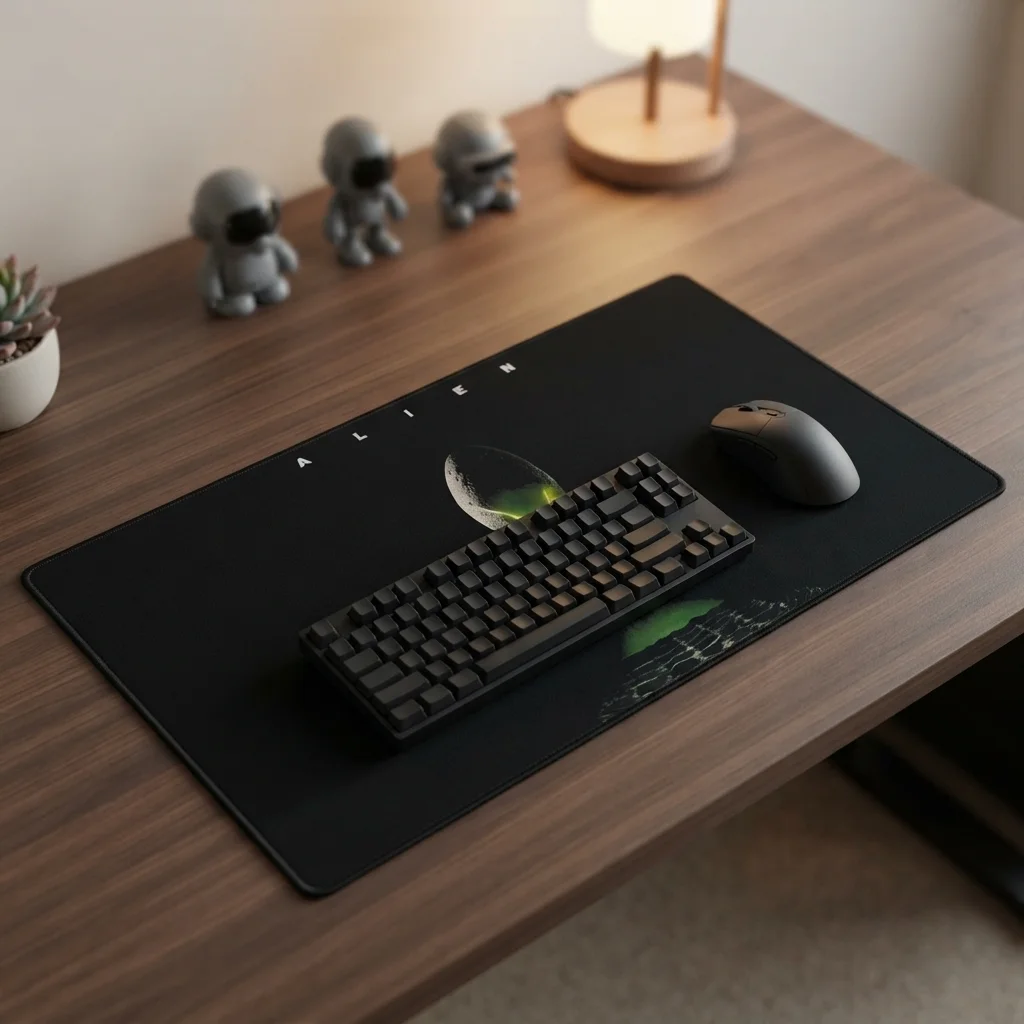
Alien bureelmat
Prijsklasse: € 47,99 tot € 65,99 🛒 Dit product heeft meerdere variaties. Deze optie kan gekozen worden op de productpagina -
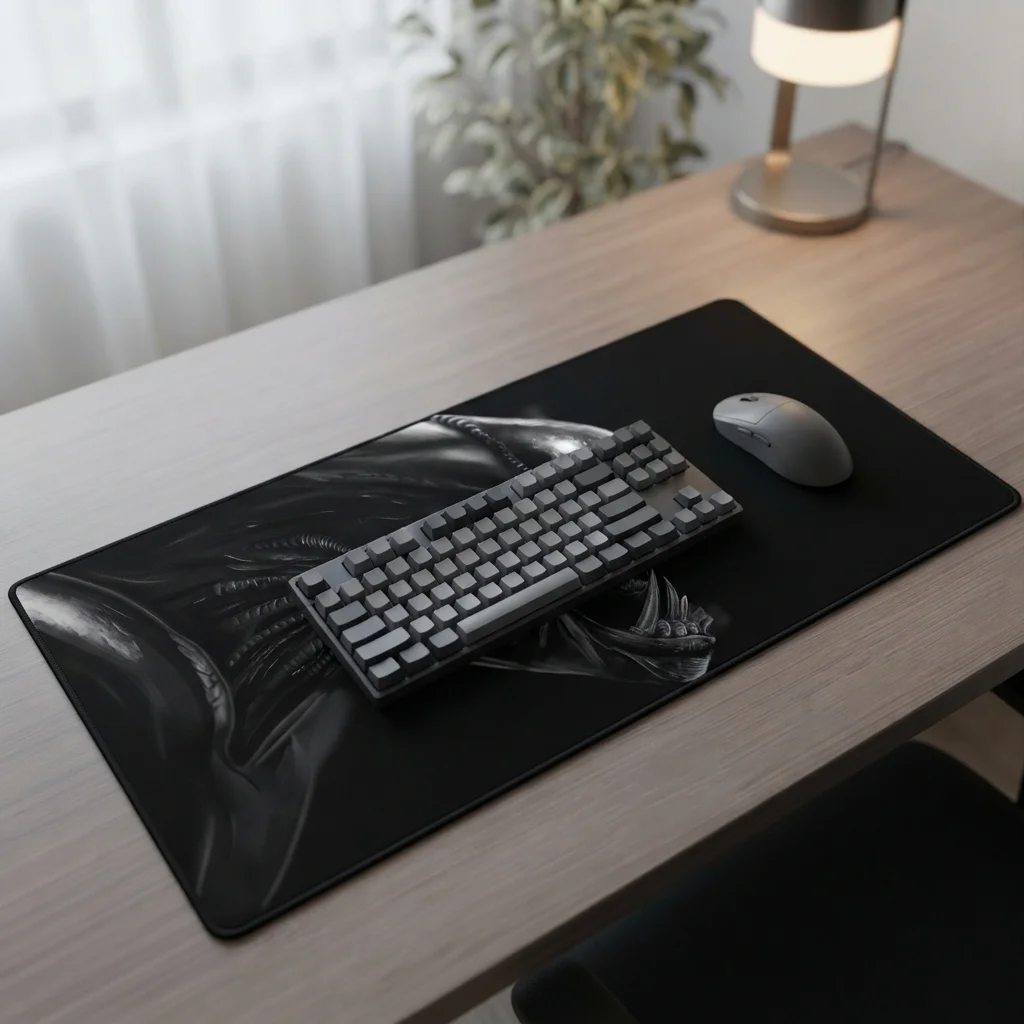
Alien bureelmat
Prijsklasse: € 47,99 tot € 65,99 🛒 Dit product heeft meerdere variaties. Deze optie kan gekozen worden op de productpagina