

Een hoofdletter met accent typen op Windows is niet erg intuïtief. De toets É bestaat simpelweg niet op een standaard AZERTY-toetsenbord, en de meeste mensen weten niet dat er verschillende manieren zijn om dit te omzeilen. Hier zijn alle methoden, gerangschikt van de snelste tot de meest complete.
De essentie
- Windows met numeriek toetsenblok: Alt + 144 (houd Alt ingedrukt, typ 144 op het numerieke blok, laat Alt los)
- Windows zonder numeriek toetsenblok: Ctrl + ‘ (apostrof) en daarna Shift + E
- Mac: Caps Lock aan + toets é, of Option + E en daarna Shift + E
- Smartphone: houd de hoofdletter E ingedrukt om de geaccentueerde varianten te zien
- Alle hoofdletters met accenten in de tabel hieronder: É, È, À, Ç, Î, Ù, Ô, Œ
De sneltoets voor hoofdletter É op Windows
Op Windows met een standaard AZERTY-toetsenbord heb je twee hoofdmethode:
Methode 1: ASCII-code (met numeriek toetsenblok)
- Houd de Alt-toets ingedrukt
- Typ 144 op het numerieke toetsenblok (niet de cijfers boven de letters)
- Laat Alt los
Je krijgt nu een É. Voor een È gebruik je Alt+200. Voor een À is dat Alt+183.
Methode 2: sneltoets in twee stappen (zonder numeriek toetsenblok)
- Druk op Ctrl + ‘ (de apostrof/accent aigu-toets, rechts van de 4 op AZERTY)
- Typ Shift + E
Deze methode werkt in de meeste programma’s: Word, LibreOffice, browsers en Kladblok.
Methode 3: Windows-tekenset
Zoek naar “Speciale tekens” in het Startmenu (of typ charmap in de zoekbalk), selecteer de É, klik op Selecteren en daarna op Kopiëren. Handig voor incidenteel gebruik, maar te traag voor dagelijks werk.
Hoofdletter É typen zonder numeriek toetsenblok (laptops, TKL, 60%)
Hier wordt het lastiger. Als je op een laptop, een TKL-toetsenbord of een 60%/65%-formaat zonder numeriek blok werkt, werkt Alt+144 niet.
Dit zijn de alternatieven die echt werken:
- Fn + geëmuleerd numeriek blok : op sommige laptops activeert een Fn-combinatie een virtueel numeriek blok op de J/K/L/U/I/O-toetsen. Controleer of de cijfers in kleine tekens op deze toetsen staan.
- Sneltoets in twee stappen (Ctrl + ‘ en daarna Shift + E) : werkt op elk type toetsenbord
- Alleen in Word : Ctrl + Shift + &, en daarna E
- Kopiëren-plakken uit deze gids : É È À Ç Î Ù Ô Œ (kopieer wat je nodig hebt)
Op een custom mechanisch toetsenbord met azerty keycaps en ISO FR-layout kun je ook een speciale toets programmeren via de QMK/VIA-firmware. Dit is de ultieme oplossing voor wie veel in het Frans typt.
Alle hoofdletters met accenten in één tabel (É, È, À, Ç, Î…)
- Teken | Naam | Alt-code (num. blok) | Sneltoets twee stappen | Mac (Caps Lock)
- É | E accent aigu hoofdletter | Alt + 144 | Ctrl + ‘ en Shift+E | Caps Lock + é
- È | E accent grave hoofdletter | Alt + 200 | Ctrl + ` en Shift+E | Caps Lock + è
- Ê | E accent circonflexe hoofdletter | Alt + 202 | Ctrl + ^ en Shift+E | Caps Lock + ê
- À | A accent grave hoofdletter | Alt + 183 | Ctrl + ` en Shift+A | Caps Lock + à
- Â | A accent circonflexe hoofdletter | Alt + 194 | Ctrl + ^ en Shift+A | Caps Lock + â
- Ç | C cédille hoofdletter | Alt + 128 | Ctrl + , en Shift+C | Caps Lock + ç
- Î | I accent circonflexe hoofdletter | Alt + 206 | Ctrl + ^ en Shift+I | Caps Lock + î
- Ô | O accent circonflexe hoofdletter | Alt + 212 | Ctrl + ^ en Shift+O | Caps Lock + ô
- Ù | U accent grave hoofdletter | Alt + 217 | Ctrl + ` en Shift+U | Caps Lock + ù
- Π| OE ligatuur hoofdletter | Alt + 0140 | Ctrl + Shift + & en O | Option + Q (hoofdletter)
Op Mac en smartphone: de native methode
Mac : Apple heeft dit veel eenvoudiger opgelost. Twee methoden:
- Caps Lock aan + geaccentueerde toets : activeer Caps Lock en druk op é, è, à, ç. Je krijgt direct É, È, À, Ç. Dat is alles.
- Option + E en daarna Shift + E : voor het accent aigu plaatst Option + E het accent, waarna Shift + E de É geeft.
iPhone / iPad : houd je vinger op de hoofdletter E (toetsenbord in hoofdletterstand). Er verschijnt een menu met É, È, Ê, Ë. Schuif naar de gewenste letter.
Android : hetzelfde principe. Lang indrukken op de E + Shift actief om de geaccentueerde varianten te zien.
Waarom het Windows AZERTY-toetsenbord hoofdletters met accenten niet native ondersteunt
Het korte antwoord: het is een ontwerpkeuze uit de tijd van de mechanische typemachines (jaren 50-80), en Microsoft heeft dit nooit gecorrigeerd.
In 2019 publiceerde de AFNOR (Franse normalisatie-instantie) de norm NF Z71-300, een nieuw ontworpen AZERTY-indeling die hoofdletters met accenten op directe toetsen integreerde. Deze norm had het probleem definitief opgelost. Maar 6 jaar later is deze nog steeds niet geadopteerd door Windows of door fabrikanten van consumententoetsenborden. Het project ligt stil.
Wat vooral frustrerend is: meer dan 60% van de toetsenborden die in 2024 in Frankrijk worden verkocht, zijn compacte formaten (TKL, 75%, 65%, 60%) zonder numeriek toetsenblok. Met andere woorden: de “officiële” Alt+144-methode is voor de meerderheid van de huidige gebruikers onbereikbaar.
Liefhebbers van mechanische toetsenborden hebben een echte oplossing gevonden: mechanische toetsenborden met programmeerbare firmware (QMK/VIA) maken het mogelijk om elk teken aan elke toets toe te wijzen. Met geschikte ISO FR keycaps en een aangepaste AZERTY-layout kun je É, È, À, Ç direct toegankelijk maken zonder codes. Dat is een van de concrete voordelen van een custom toetsenbord ten opzichte van een standaardmodel.
Als je je bureau-setup wilt verbeteren, bevatten onze AZERTY-toetsenborden modellen die compatibel zijn met ISO FR en voorzien zijn van aanpasbare firmware. Het verschil met een standaard toetsenbord is dat je niet langer beperkt bent door de layout, maar deze volledig naar eigen wens kunt configureren.
Gerelateerde producten
-

7 Days to Die bureelmat
Prijsklasse: € 47,99 tot € 65,99 🛒 Dit product heeft meerdere variaties. Deze optie kan gekozen worden op de productpagina -
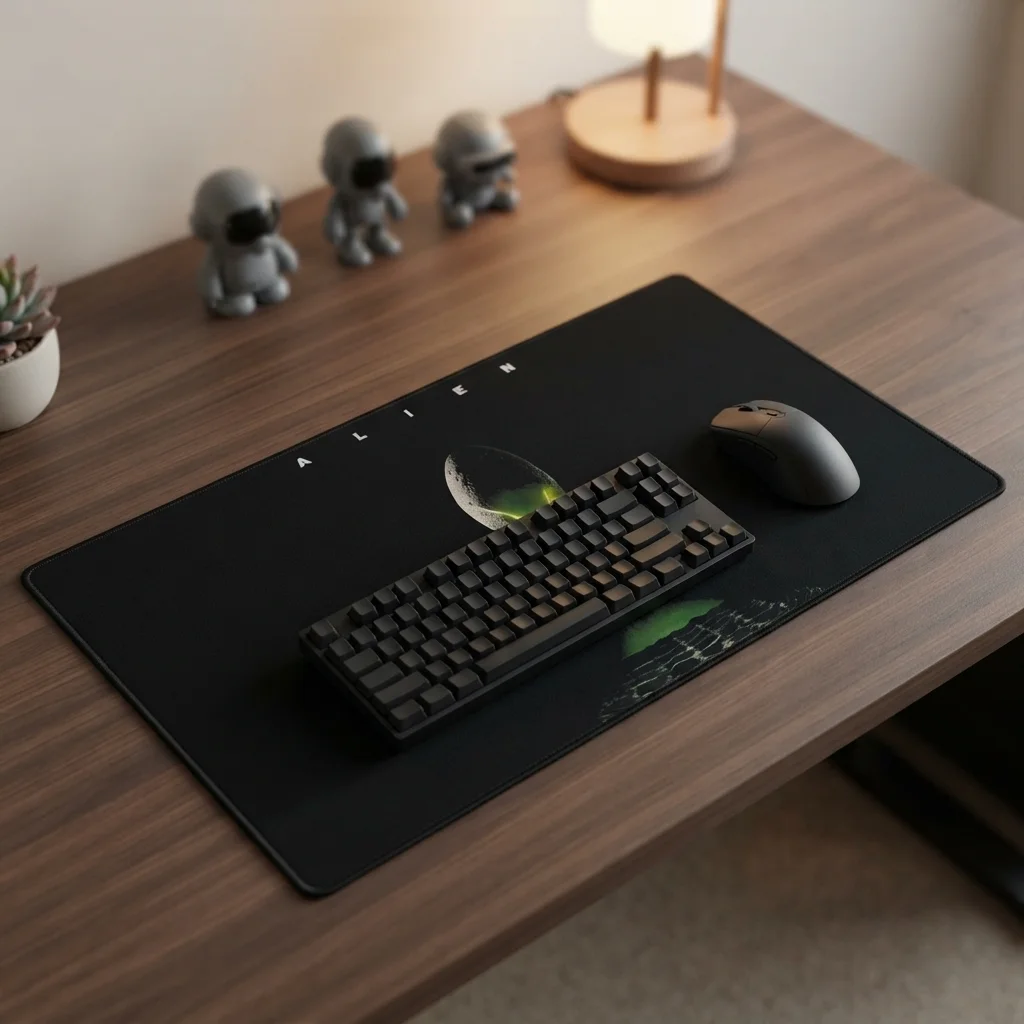
Alien bureelmat
Prijsklasse: € 47,99 tot € 65,99 🛒 Dit product heeft meerdere variaties. Deze optie kan gekozen worden op de productpagina -
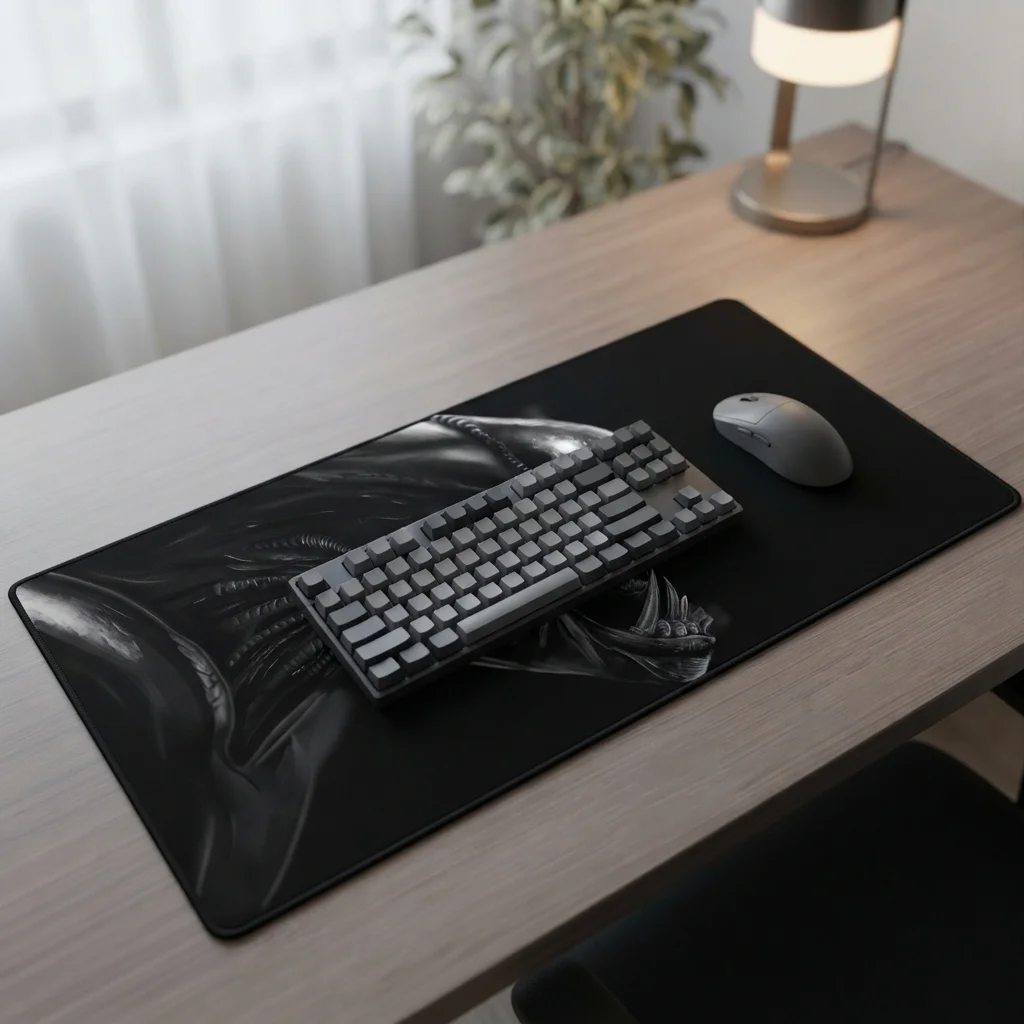
Alien bureelmat
Prijsklasse: € 47,99 tot € 65,99 🛒 Dit product heeft meerdere variaties. Deze optie kan gekozen worden op de productpagina